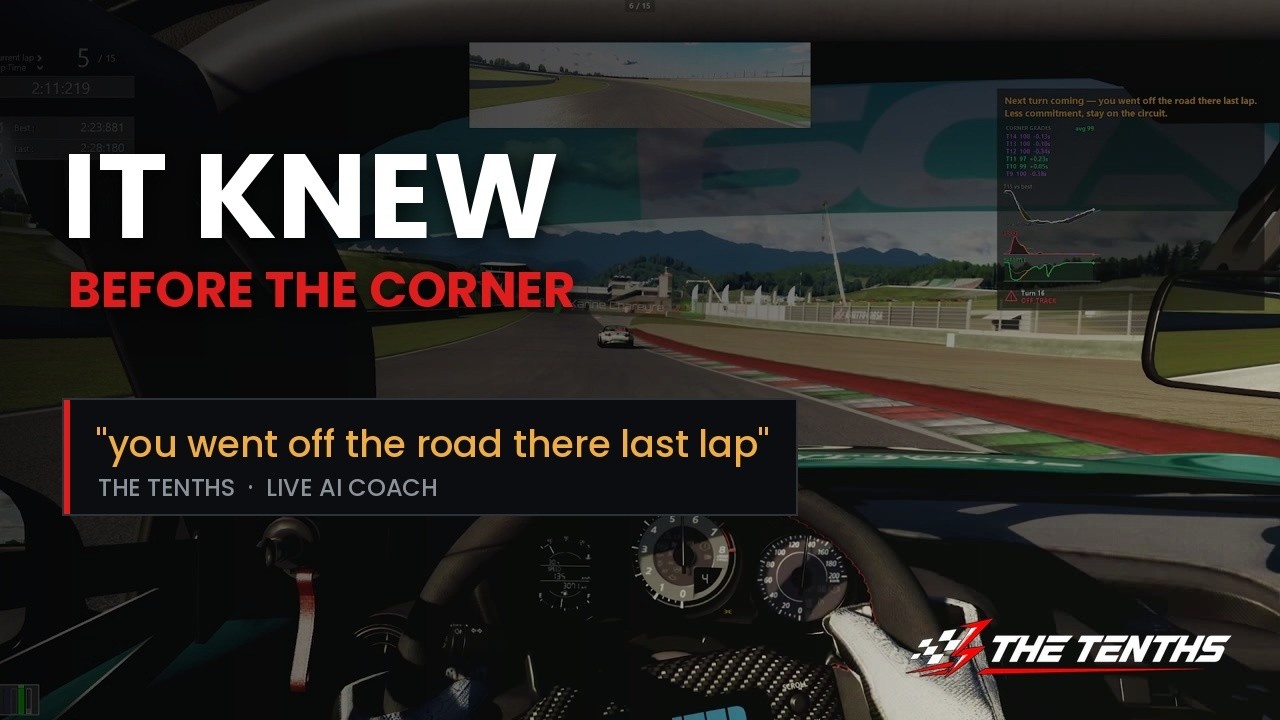
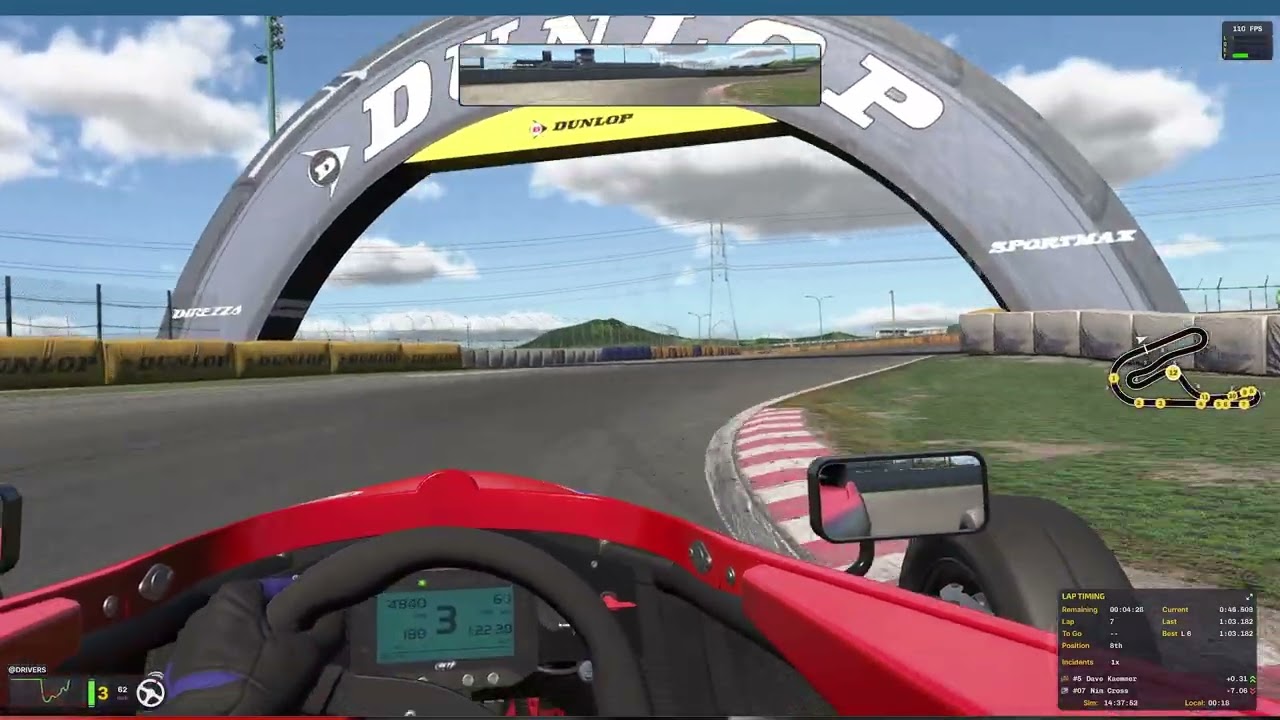
Fahr los. Der Telemetrie-Client trägt jede Runde in die Bestenliste ein, während der KI-Coach per Funk mit dir spricht — er sagt Bremspunkte an und erkennt deine Fehler, sobald sie passieren. Zurück in der Box zeigt die Streckenanalyse, wo die Zeit geblieben ist, und der KI-Renningenieur baut dein Setup neu auf.

English
Español
Português (BR)
„Verstanden, du bremst zu früh. Vertrau drauf, später bremsen.“
„Früher ans Gas — die Gerade beginnt am Scheitelpunkt.“
„Kurve 7, das war deine beste dort — zwei Zehntel schneller.“
„Am Ausgang liegt das Geld. Geh früher aufs Gas und kassier die Zinsen.“
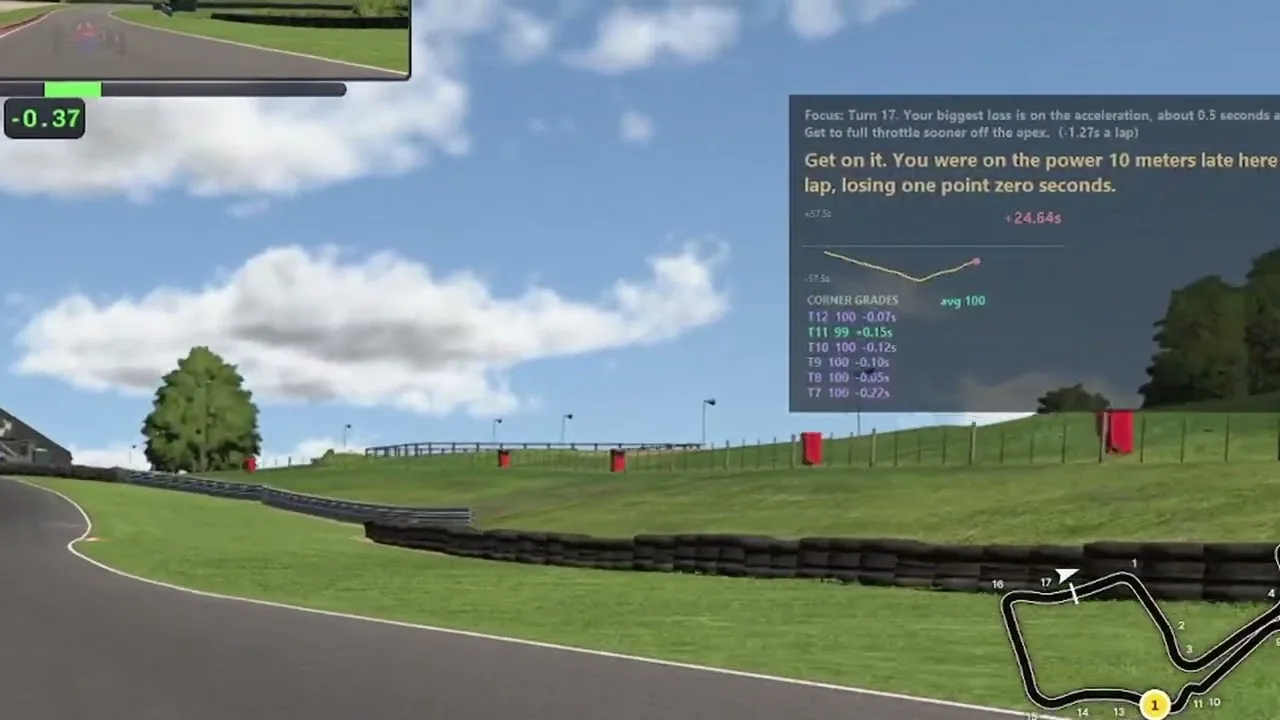
Ein Coach, der per Funk mit dir spricht und aus deinen eigenen Runden lernt — deine Bremspunkte, deine besten Sektoren, die Kurven, in denen du Zeit verlierst. Er weist dich in Echtzeit auf Fehler hin, während du fährst: hier später bremsen, dort früher aufs Gas. Nach der Session zeigt er dir im Debriefing, wo die nächsten Zehntel versteckt sind.
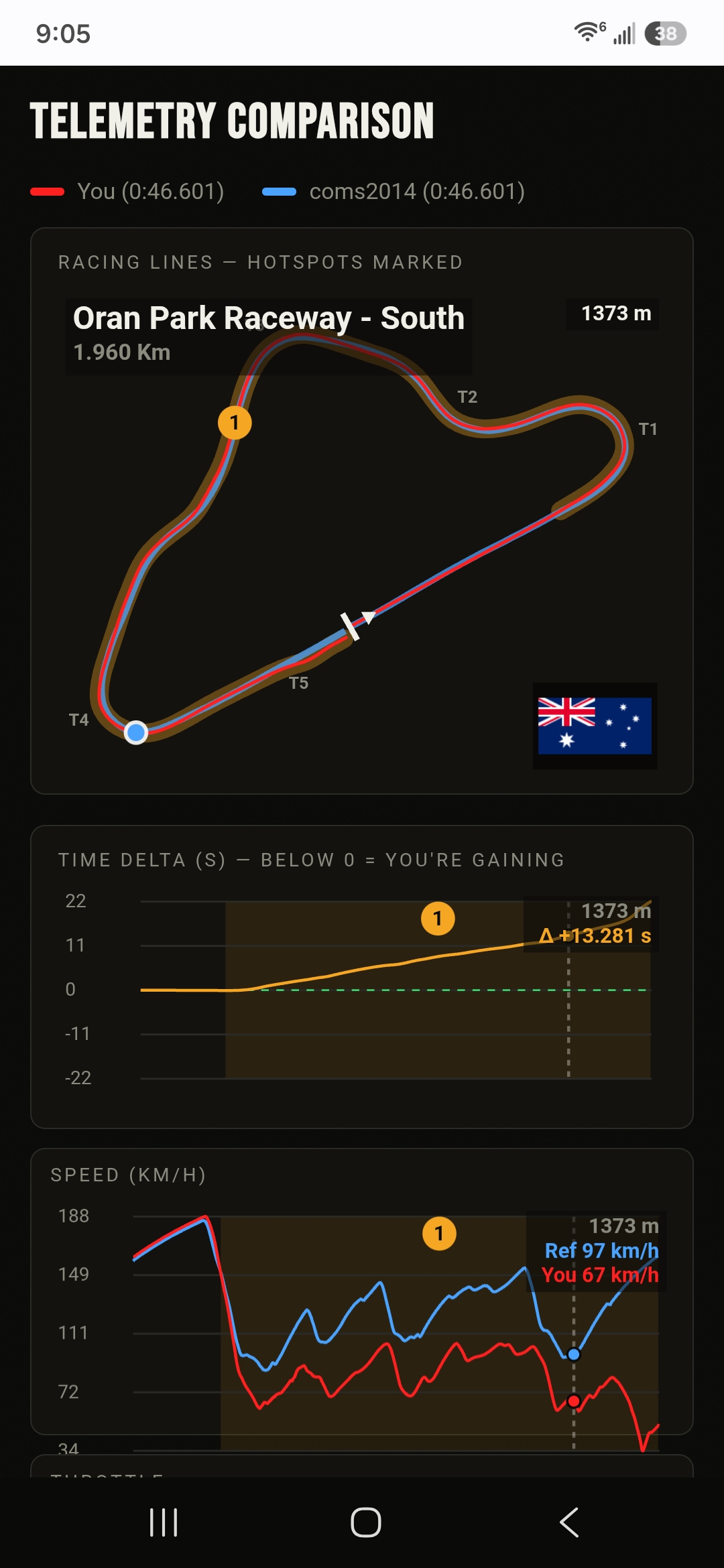
Sobald du aus einer Kurve raus bist, zeichnet ein Overlay deine Linie und dein Tempo gegen deine beste Durchfahrt, mit Brems- und Gaspedal-Kurven darunter — so siehst du genau, wo die Kurve verloren ging, bevor du für die nächste wieder aufs Gas gehst.
Der gesamte Funk spricht Englisch, Spanisch oder brasilianisches Portugiesisch — jede Ansage, nicht nur Rundenzeiten: Flaggen, Spotter, Wetter, Sprit, Sektordeltas und das Coaching Kurve für Kurve. Die Oberfläche der App selbst folgt denselben drei Sprachen.
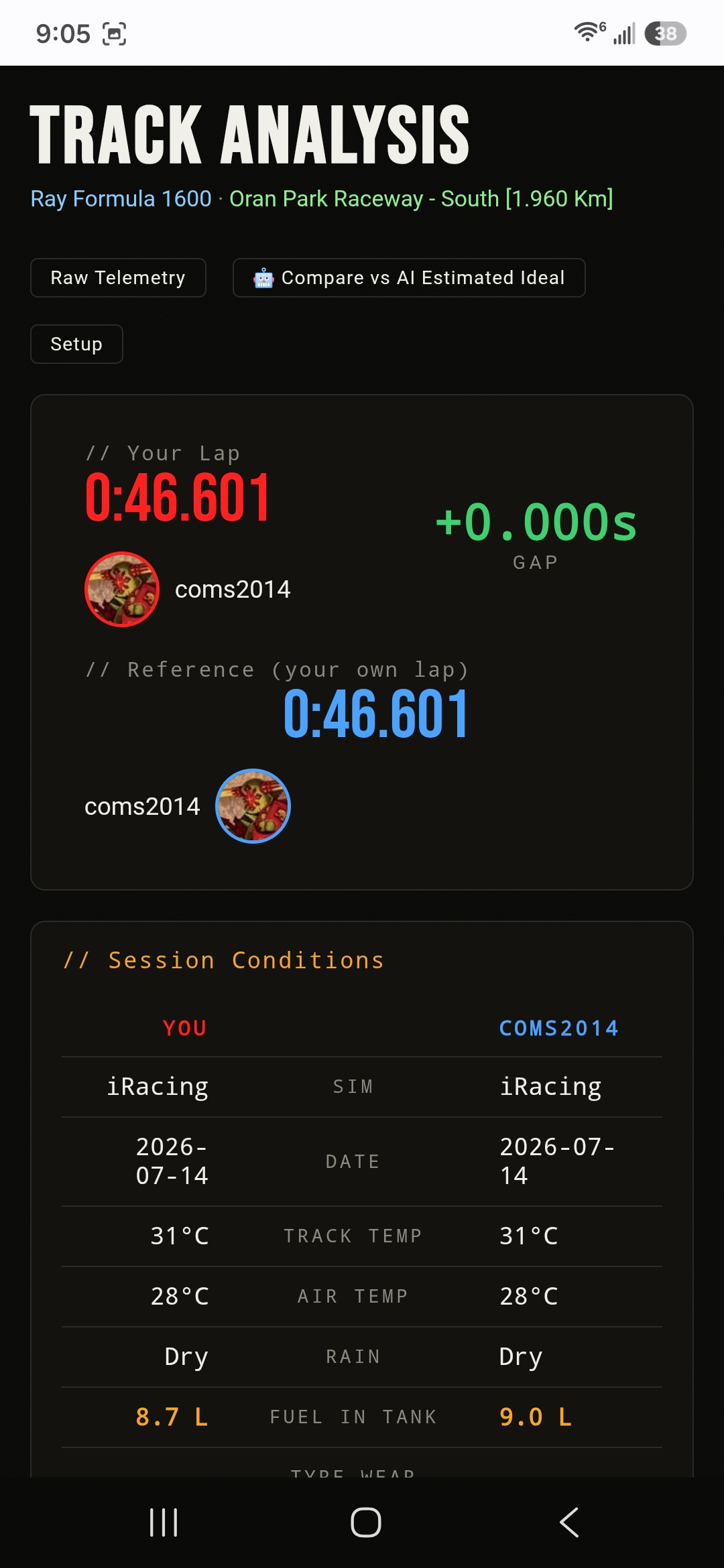
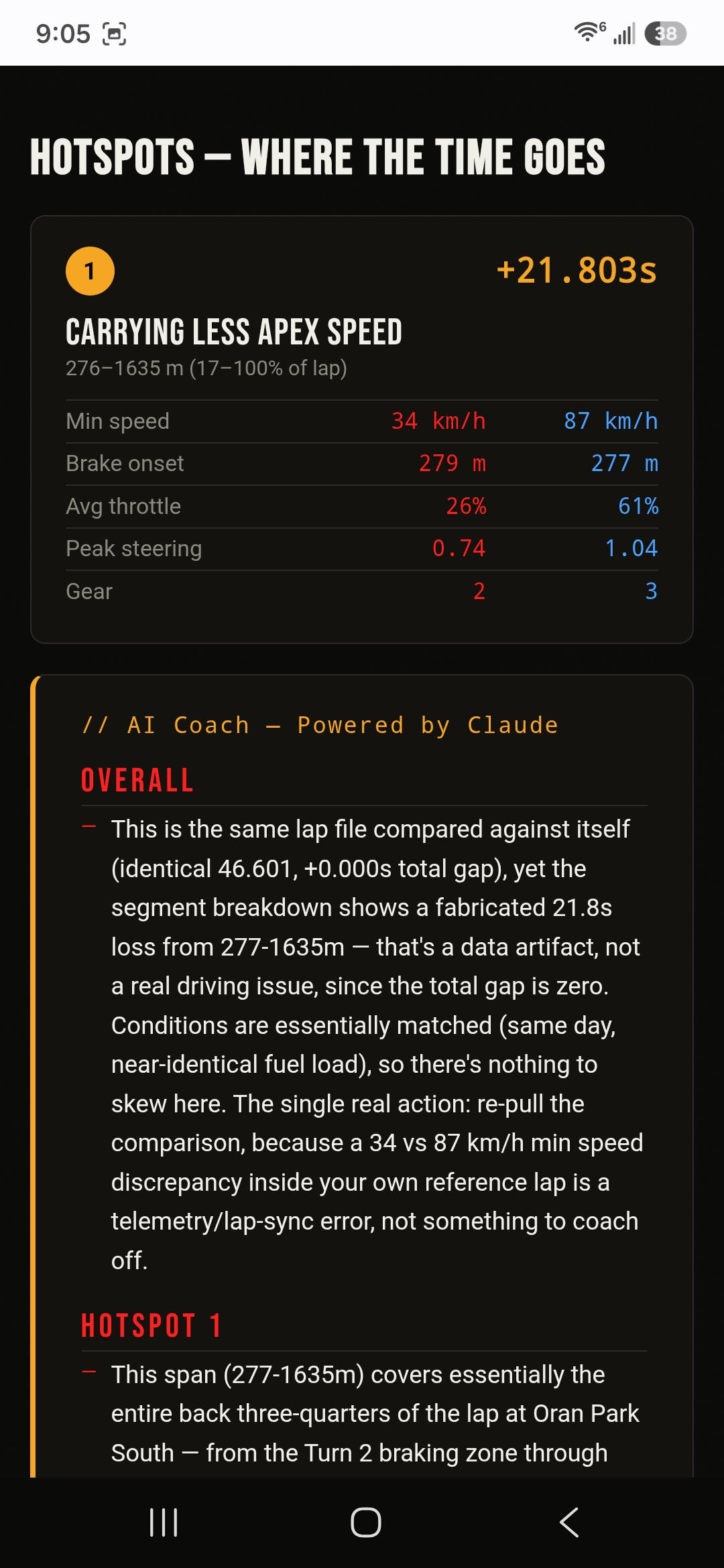
Jede erfasste Runde bekommt die volle Ingenieursbehandlung. Leg deine Runde über die Referenz der Bestenliste — oder eine von der KI geschätzte Idealrunde — und vergleiche Linie, Zeitdelta, Tempo, Gas, Bremse, Lenkung und Gang, Meter für Meter. Hotspots ordnen die Kurven, in denen die Zeit verloren geht, und der KI-Coach macht daraus konkrete Anweisungen, die deine Rundenzeit senken.
Wähle Sim, Auto und Strecke — der KI-Renningenieur liefert ein komplettes Setup-Blatt mit Flügeln, Federn, Drücken und einer theoretischen Bestzeit. Kein Geschwafel, nur Zahlen.
Setup holen →Echte Runden- und Sektorzeiten von TheTenths-Fahrern, direkt aus der Sim erfasst. Filtere nach Strecke, Auto oder Fahrer und sieh genau, wo das Referenztempo liegt — mit echten Streckenrekorden neben deinen Zeiten zum Vergleich.
Rekorde ansehen →Jede Runde, die der Telemetrie-Client für dich erfasst hat, mit Sektorzeiten und Bedingungen. Filtere nach Sim, Auto oder Strecke und spring von jeder Runde in die Streckenanalyse.
Deine Runden ansehen →Deine schnellste Runde für jede Kombination aus Auto und Strecke, die du gefahren bist — die Zeiten, die es zu schlagen gilt, alle auf einer Seite.
Deine Bestzeiten ansehen →Neue Funktionen, Fixes und Verbesserungen, sobald sie erscheinen — von der Bestenliste bis zum KI-Renningenieur.
Das Neueste lesen →Schnelle Antworten zum Erfassen von Runden, unterstützten Sims, dem Setup-Berater und der Streckenanalyse.
Fragen durchstöbern →Eine Live-Crew an deinem Funk, während du fährst. Der KI-Coach begleitet dein Fahren in Echtzeit — Bremspunkte, Tipps Kurve für Kurve, wo du Zeit auf deine Bestzeit verlierst — während ein Kommandostand-Sprecher Rundenzeiten, Reifenzustand, Session-Zeit und verbleibende Runden ansagt. Alles laut gesprochen, Kurve für Kurve.
Dieselbe kleine Windows-App trägt jede gültige Runde — mit Sektorzeiten — in die Hotlap-Bestenliste ein, sobald du sie fährst. Unterstützt iRacing, Automobilista 2, Assetto Corsa Competizione, Assetto Corsa EVO und Assetto Corsa und spricht Englisch, Spanisch und brasilianisches Portugiesisch. Starten, Verknüpfung im Browser bestätigen, fahren.
Beim ersten Start warnt dich Windows: Der Computer wurde durch Windows geschützt. Klicke auf Weitere Informationen, und dann Trotzdem ausführen.
Der Client ist noch nicht code-signiert, daher kennt SmartScreen den Herausgeber nicht und warnt vor allem, was es noch nie gesehen hat. Die Warnung gilt der Neuheit der Datei, nicht etwas, das darin gefunden wurde.
Falls dein Browser den Download komplett blockiert, nimm stattdessen die .zip-Datei und entpacke sie.
Runden werden deinem Fahrerprofil zugeordnet. Melde dich an und starte dann einfach den Client — er zeigt dir einen kurzen Code, den du hier bestätigst, und verknüpft sich selbst.
Einstellungen werden automatisch gespeichert — die App merkt sie sich fürs nächste Mal, und dieser PC bleibt verknüpft.